Hướng dẫn cách bật VT (Virtualization Technology) trên máy tính Windows
VT là gì?
VT viết đầy đủ là Virtualization Technology, là công nghệ ảo hóa CPU trong BIOS. Sau khi Bật VT, sẽ giúp bạn kích hoạt công nghệ ảo hoá trên máy tính, cũng như giúp bạn chơi game mượt mà không bị giật lag.
1. Tác dụng của việc bật VT trên máy tính
Trình giả lập Android cần một môi trường "độc lập" để chạy trên máy tính. Ý nghĩa của công nghệ VT tồn tại trên máy tính đó chính cung cấp môi trường này. Việc bật VT sẽ cho phép trình giả lập lấy thêm tài nguyên máy tính để thực hiện ảo hóa, giúp việc chạy các ứng dụng hoặc game mobile trên máy tính Windows trở nên hiện thực. Để đảm bảo chạy mượt game mobile hoặc ứng dụng, việc bật VT sẽ trở nên điều cần thiết trước khi sử dụng trình giả lập Android trên máy tính.
Công nghệ VT chỉ là nút bật cho môi trường ảo hóa của máy tính, việc bật VT sẽ không gây hại nào cho máy tính. Ngược lại, sau khi máy tính bật VT, trình giả lập Android mới chạy nhanh hơn gấp X10 lần!
2. Kiểm tra máy tính hỗ trợ VT hay không
Tải, cài đặt và khởi động LeoMoon CPU-V để kiểm tra máy tính của bạn có hỗ trợ VT hay không:
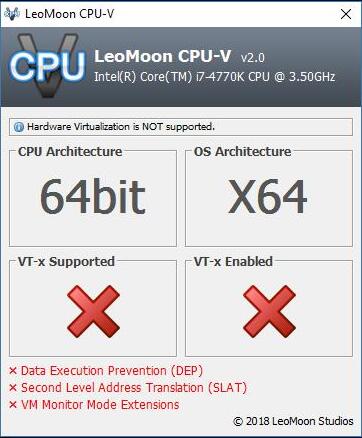
Máy tính của bạn không hỗ trợ VT và không thể bật được
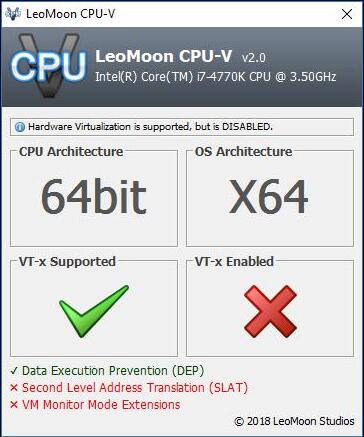
Máy tính của bạn có hỗ trợ VT nhưng chưa bật

Máy tính của bạn có hỗ trợ VT và đã bật
3. Kiểm tra máy tính đã bật VT hay chưa
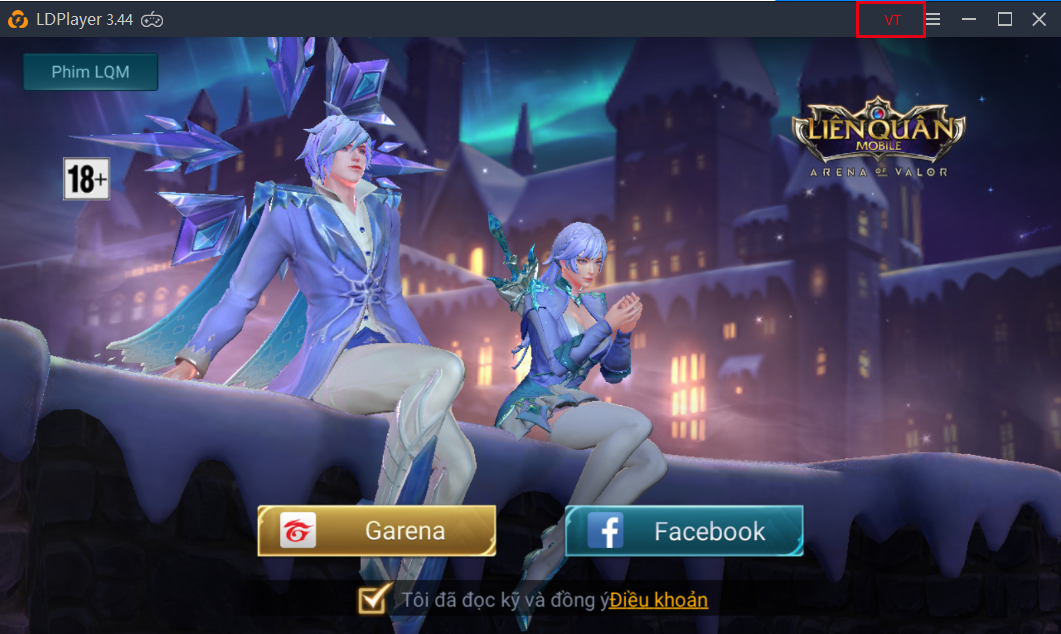
Bạn cũng có thể kiểm tra bật VT hay không trên trình giả lập LDPlayer:
khởi động trình giả lập LDPlayer -> thanh trên cùng nếu hiện chữ "VT" thì có nghĩa là VT vẫn chưa bật.
Nếu không hiện "VT" thì máy tính đã bật VT, thì bạn có thể bỏ qua bước này.
4. Các phím tắt vào BIOS để bật VT
Bước 1: Vào BIOS (trang cài đặt bo mạch chủ)
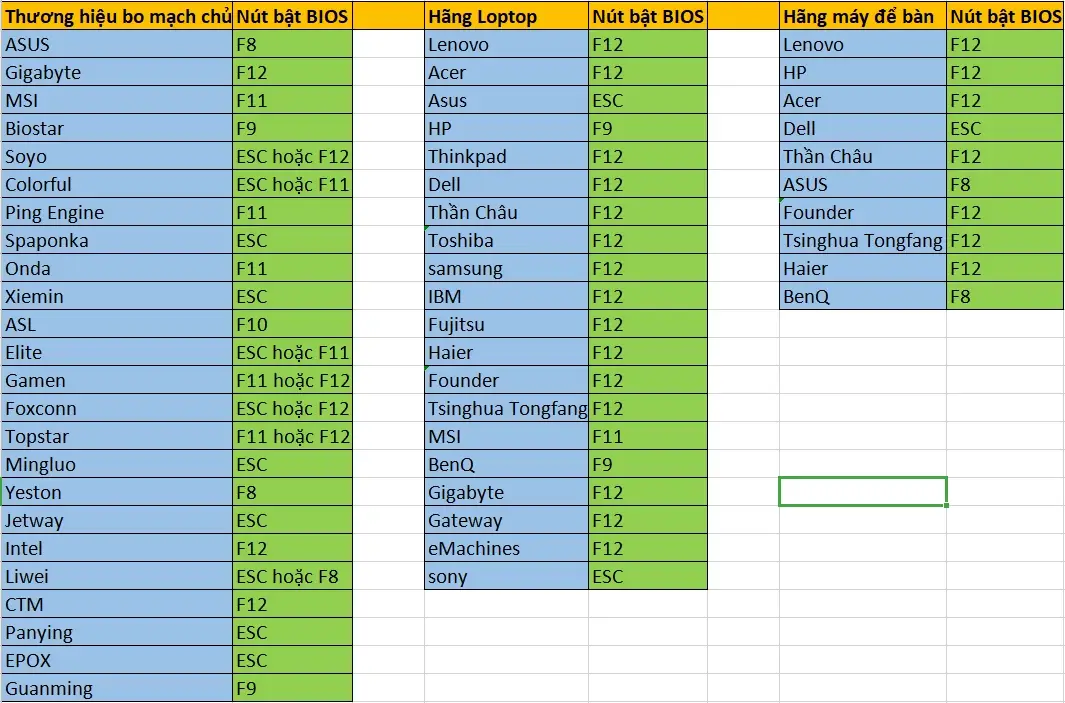
Khởi động lại máy tính và nhấn hai phím F2 hoặc Del khi khởi động (2 phím này, là thông dụng nhất. Nếu không có tác dụng gì, bạn cũng có thể thử ESC, F1, F8, F9, F10, F11, F12) hoặc tìm trên google để tìm hiểu cách vào BIOS trên hãng máy tính bạn.
Sau đây là hướng dẫn phím tắt cho các hãng máy tính hay dùng:

Bước 2: Bật VT trong BIOS
1) Nếu bạn không nhìn thấy chuột trong cài đặt BIOS, bạn có thể nhấn "←", "→", "↑", "↓" để chuyển đổi các tùy chọn và nhấn "Enter" để chọn / chỉnh
2) Tên của mục VT thường là công nghệ ảo hóa Inter (Virtual hoặc Virtualization, và trong một số trường hợp khác thì là VT-X hoặc SVM), nó thường nằm trong Advanced -> CPU. Một số trong Configuration hoặc Security



3) Chỉnh công nghệ ảo hóa (tức VT) thành Enabled
4) Sau đó nhấn nút Lưu (thường là F10 hoặc F4, laptop cần thêm nút FN) để lưu và thoát (Save & Exit)








- Võ công tuyệt thế mua bằng trải nghiệm, không thể mua bằng tiền
- Lịch lãm giang hồ trong Nghịch Thủy Hàn bằng gì khi không có Grab hay XanhSM
- Nghịch Thủy Hàn phù hợp với những kiểu người chơi nào, có bạn hay không?
- Mẹo tăng lực chiến game Chiến Địa Mobile
- Hoạt động Lãnh Địa Chiến game Chiến Địa
- Bang Hội: quyền lợi song hành cùng trách nhiệm xây dựng
- Kết hôn và tổ chức lễ cưới hoành tráng trong Chiến Địa
- Hệ thống Tinh Linh hỗ trợ chiến đấu trong game Chiến Địa
- Có bao nhiêu hoạt động PVP trong game Chiến Địa
- Hoạt động BOSS phong phú trong game Chiến Địa
- Hoạt động Phó bản hàng ngày trong game Chiến Địa
- Code Chiến Địa 3D mới nhất và cách sử dụng code
- Hướng dẫn tải file trên Terabox bằng điện thoại
- Hướng dẫn tải file trên Terabox trực tiếp trên web bằng máy tính
- Tính năng Hóa Thân, Trận Pháp và Tinh Tượng trong game Đại Hiệp Chạy Đi
- Thi Đấu Võ Quán, Bảo Vệ Tiên Thụ và Hầm Ngục Thần Bí
- Tính năng Quần Hiệp Phổ và Thần Cơ game Đại Hiệp Chạy Đi
- Hướng dẫn hoạt động Đồng Nhân Trận, Thí Luyện, Yêu Vương